YouTubeで学ぶ
YouTubeの字幕を翻訳する方法
· LangBox
YouTube には、動画の字幕を無料で機械翻訳する「自動翻訳」があります。ただし表示できるのは一度に 1 言語だけで、訳を出すと原文は見えなくなります。このページでは、まず YouTube 本体の設定、表示されないときの確認点、そして語学学習向けに原文の下に訳を出す方法を紹介します。
YouTubeで自動翻訳をオンにする
パソコンの場合
- 動画を再生し、字幕(CC)ボタンで字幕をオンにします(C キーでも可)。
- 設定(歯車アイコン)を開き、「字幕」を選びます。
- 「自動翻訳」を選び、「日本語」を選びます。
YouTubeアプリの場合
- 動画をタップし、設定(歯車アイコン)をタップします。
- 「字幕」→「自動翻訳」と進み、「日本語」を選びます。
メニューの名前はアプリのバージョンや表示言語によって少し異なりますが、「字幕」→「自動翻訳」の順番は同じです。
「自動翻訳」が表示されないとき
- 動画に字幕がない。自動翻訳は既存の字幕トラックを翻訳する機能なので、字幕がない動画は翻訳できません。字幕(CC)ボタンが押せない場合は字幕がありません。
- ライブ配信である。ライブの字幕はアップロード動画と仕組みが異なります。配信終了後のアーカイブで試してください。
- アプリのバージョンで項目が出ない。同じ動画をパソコンのブラウザで youtube.com から開くと、設定が見つかることがあります。
オートダビング(自動吹き替え)を元の音声に戻す
最近は、AI で翻訳した吹き替え音声で再生される動画があります。複数の音声トラックがある動画では、設定 →「音声トラック」から元の言語を選ぶと元の音声に戻せます。字幕と音声は別の設定なので、元の音声のまま翻訳字幕を表示することもできます。
語学学習には自動翻訳だけでは足りない理由
- 表示できるのは 1 言語だけ:YouTube のプレーヤーは字幕トラックを 1 つしか表示できないため、訳を出すと英語の原文が消えます。
- 誤認識ごと翻訳される:自動生成字幕しかない動画では、音声認識のミスがそのまま翻訳されます。
- 文の途中で切れる:字幕は時間で区切られていて文単位ではないため、機械翻訳が不自然になりがちです。
原文を残して訳を出す:LangBoxの二重字幕
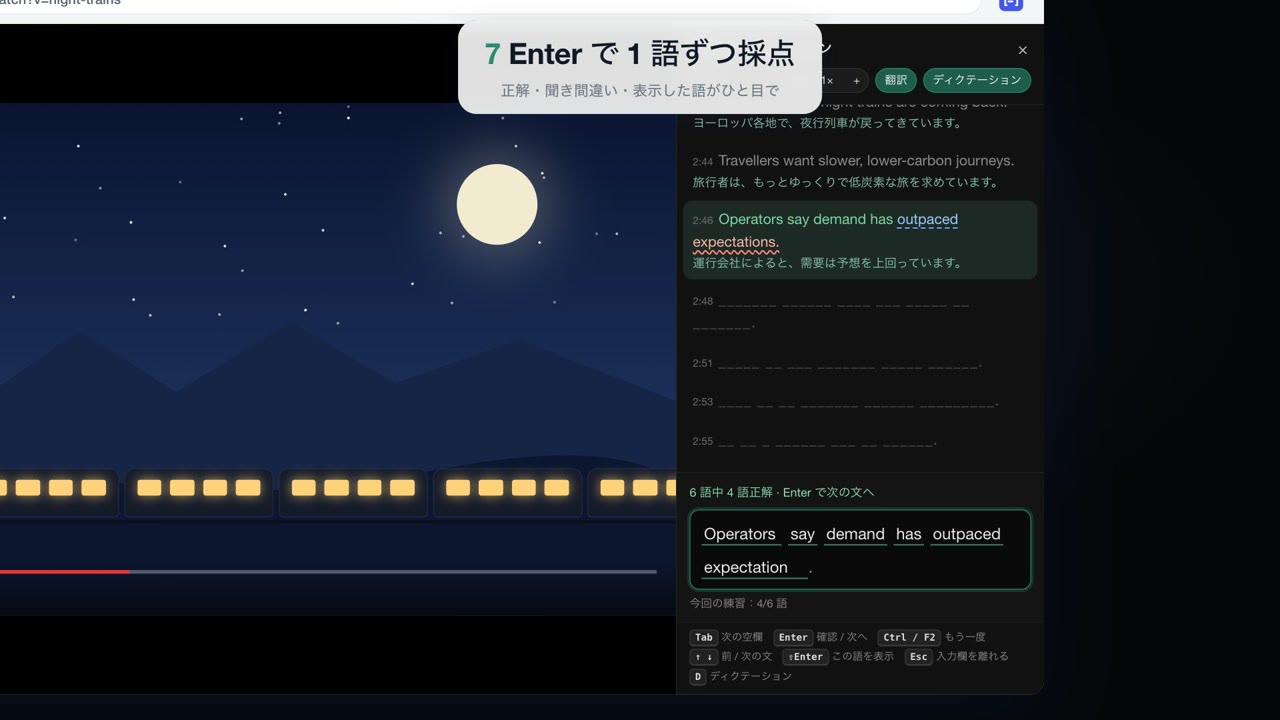
LangBox は、YouTube の字幕に 2 行目を加える Chrome 拡張機能です。原文の字幕はそのまま画面に残り、その下に訳が表示されます。
- LangBox を入れたパソコン版 Chrome で、youtube.com の動画を開きます。
- プレーヤー右下のコントロールにある LangBox のボタンをクリックします(ツールチップは「LangBox 字幕翻訳をオンにする」)。
- 原文の字幕が動画上に残り、その下に拡張機能で設定した言語の訳が表示されます。もう一度クリックするとオフになります。
- LangBox は動画で実際に話されている言語の字幕を読み込みます。投稿者の字幕を優先し、なければ自動生成字幕を使います。字幕がまったくない動画は翻訳できません。
- ライブ配信にはまだ対応していません。
- 翻訳には AI モデルを使います。LangBox のマネージドモデル(お試しまたはログイン時のクレジット)か、自分の API キーを利用します。これに対して YouTube の自動翻訳は無料です。
- パソコン版 Chrome のみで、YouTube のスマホアプリでは動きません。
よくある質問
- YouTubeだけで英語と日本語の字幕を同時に出せますか?
- YouTube 本体のプレーヤーでは出せません。表示できる字幕トラックは一度に 1 つです。原文と訳を同時に表示するには、LangBox のようなブラウザ拡張機能が必要です。
- YouTubeの自動翻訳は無料ですか?
- はい。YouTube の標準機能で、アカウントや拡張機能は不要です。
- 自動翻訳の日本語がおかしいのはなぜ?
- 字幕トラックを機械翻訳しているためです。元の字幕が自動生成の場合は、音声認識の誤りも翻訳に含まれます。投稿者が付けた字幕のある動画のほうが、より自然な訳になりやすくなります。
- スマホでも使えますか?
- YouTube の自動翻訳はスマホアプリでも使えます。LangBox の二重字幕はパソコン版 Chrome が必要です。